
从文字开始,还是带上一张参考图?
文生动图适合从空白想法出发:写清主体、动作、背景和循环方式。参考图生成动图适合手里已有素材,希望围绕原来的主体安排一个简单动作。
当前可上传一张 10MB 以内的 JPG、PNG 或 WebP。描述需要保留的外形、颜色和背景,再说明哪里动、怎么动。生成后检查主体细节与循环衔接。
三步做出第一份 GIF
- 进入 GIF 生成
电脑左侧导航或手机菜单选择“GIF 生成”。填写动作描述,也可以上传一张参考图。
- 选择模型、画幅和节奏
当前提供 Image 2.6 Flare 与 Sunburst。选择方形、横向或竖向画幅,再设置帧数和每帧间隔;提交前查看点数。
- 等待完成,下载原始动图
任务在后台继续处理,稍后可从“最近动图”找回。预览支持暂停和播放,“下载原始 GIF”会保留动画文件。
帧数、尺寸和播放时长怎么选?
| 选项 | 当前范围 | 选择方法 |
|---|---|---|
| 画幅 | 512×512 / 768×512 / 512×768 像素每帧 | 方形用于通用分享;横向适合商品,竖向适合单个主体。 |
| 帧数 | 2–16 帧 | 帧数是同一个动图里的画面数量,不是生成文件数量。 |
| 每帧间隔 | 20–2000 毫秒,10 毫秒的倍数 | 间隔越短,播放越快。9 帧 × 200 毫秒约为一轮 1.8 秒。 |
| 文件 | 原始 GIF,循环播放 | 适合简单的短循环;当前 GIF 没有 2K/4K 选项。 |
先从一个主体、固定镜头和一个动作开始。多主体、复杂转场或长叙事更难在有限帧数里讲清楚。不同模型和描述的结果可能不同,下载前先看完整一轮。
可以直接试试这段动作描述
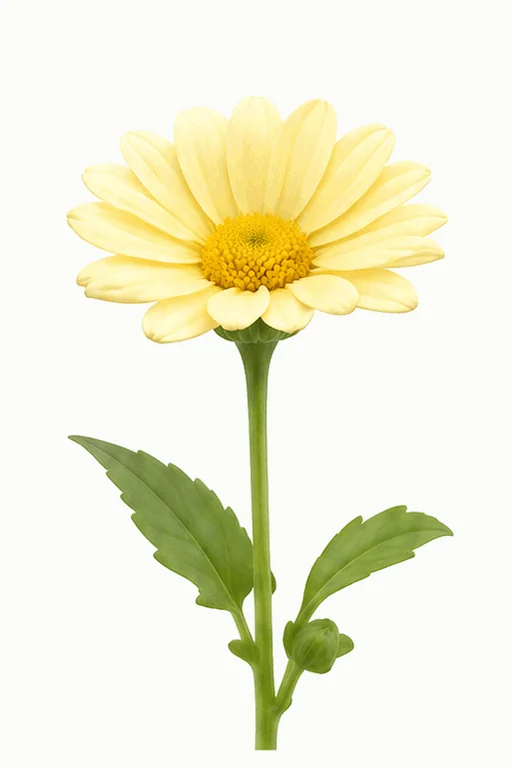
一朵淡黄色雏菊在白色背景中缓缓开放又轻轻合拢,绿色茎叶保持固定,清晰自然的柔光,固定镜头,动作连贯,首尾无缝循环,不要文字。
描述按“主体 + 动作 + 保持不变的部分 + 镜头 + 循环方式”组织。要改成商品展示,可以把花朵换成参考图中的商品,让光泽移动,同时要求瓶身和台面固定。
点数和任务记录
本页发布时,GIF 每次生成收取 8 点,提交前以工作台当前显示为准。帧数不等于生成张数;任务失败会退回该次预占的项目点数。
GIF 有独立的动图记录与原件下载,不会把上传的参考图覆盖。静态图片编辑器用于普通图片,当前不提供 GIF 逐帧编辑。
下载后,先确认动效再分享
- 在电脑或手机浏览器使用“下载原始 GIF”,保留 .gif 文件。
- 微信内可在保存弹窗打开原图链接;必要时复制链接到手机浏览器打开。
- 部分相册或分享平台可能显示静态封面。保存后打开文件,检查是否仍在循环播放。
- 官网样例用于说明这两次真实生成的效果,不保证每次生成与样例完全相同。
常见问题
可以只写中文,不上传图片吗?
可以。文字生成 GIF 从一段描述开始;参考图是可选项。先写清一个主体和一个动作,会更容易判断结果。
GIF 和文生图里的 2K、4K 是同一个功能吗?
不是同一组参数。当前 GIF 提供三种每帧画幅,最大边长 768 像素;静态文生图、图生图继续保留各自的 1K、2K、4K 选择。
生成后切走页面,任务还会继续吗?
提交成功后任务在后台继续处理。回到同一账号的 GIF 生成页面,可从最近动图查看结果,不需要重复提交。
暂停预览会把下载文件变成静态图片吗?
不会。暂停只影响页面预览,“下载原始 GIF”仍下载原始动图。手机相册或分享平台的播放表现需保存后核对。