
先列信息,再决定画面
先写下活动名称、举办时间、地点、参加方式和需要读者采取的动作。把标题作为第一层,时间地点作为第二层,补充说明放在后面;一张海报只突出一个主要动作。
需要放很多文案时,选简单背景和明确留白,比堆叠装饰更容易安排信息。不要依赖 AI 自动把日期、价格和报名说明全部写对。
制作一张活动海报的三步
- 生成底图
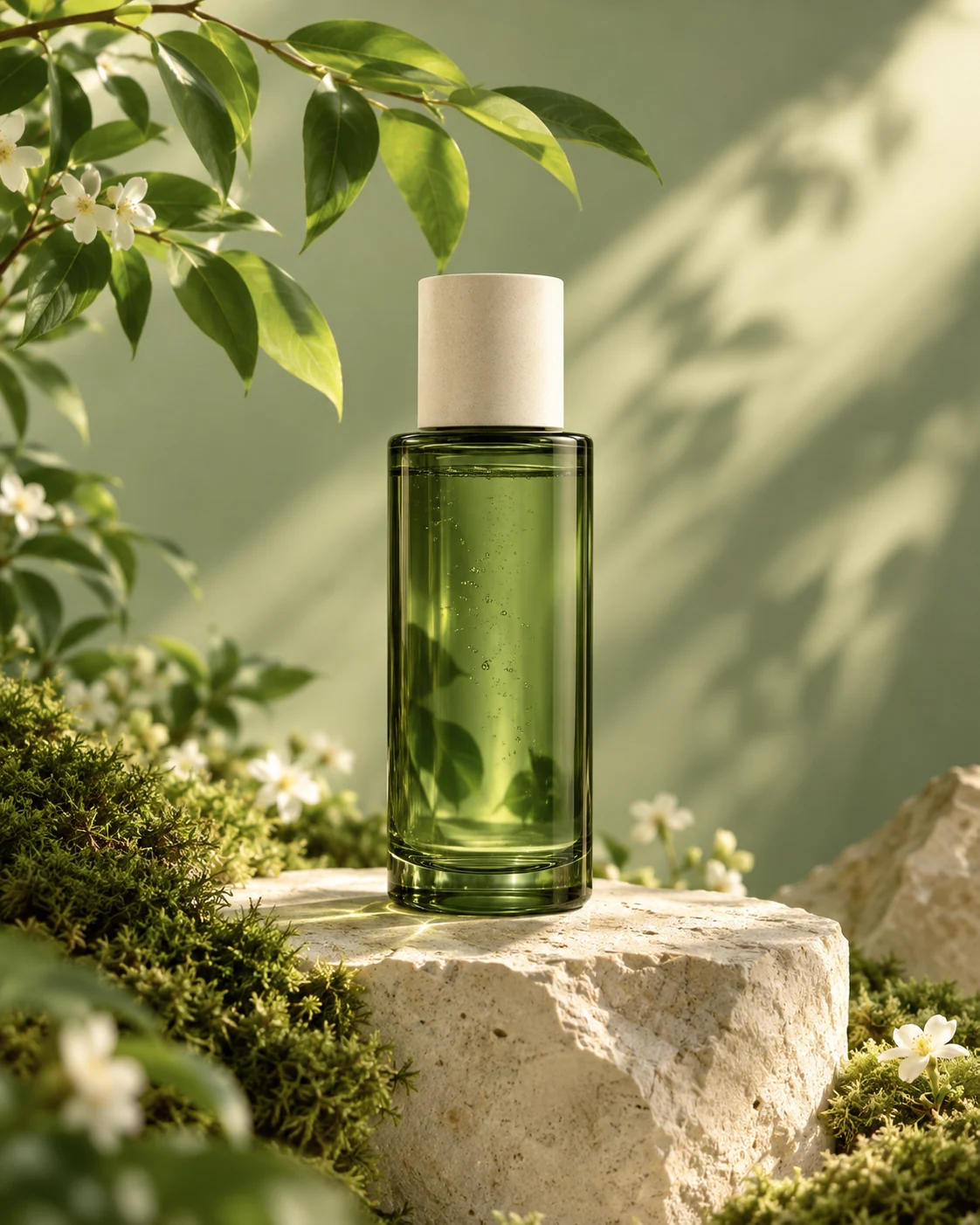
从本页竖版示例开始,替换活动主体、颜色和氛围。示例只填入描述与 3:4 起始比例,确认后才会提交 AI 生成。
- 输入准确文案
将选中的结果带入编辑器,添加标题、时间、地点和报名说明。根据文字多少调整字号和位置,保持主次清楚。
- 按展示位置裁切并导出
群内转发、文章配图和打印展示的要求可能不同。按实际发布位置核对尺寸,检查手机阅读效果,再导出 PNG 或 JPG。
一段可修改的咖啡活动底图描述
咖啡主题活动海报底图,咖啡杯与柔和自然阴影,奶油色背景,竖向构图,留出标题和活动信息空间,不添加文字。
可以把咖啡杯换成书本、绿植或与活动有关的物件。一次先改一个主要方向,比较结果后再继续调整。
转发前的检查表
- 时间、地点、价格和报名说明是否准确。
- 标题是否比补充说明更突出。
- 缩小到手机屏幕时,正文是否能读清。
- 发布端裁切是否切掉重要信息,图片细节是否需要继续修改。
已有海报,只想改一处
如果手里已经有合适的海报,可以直接使用基础编辑;需要替换局部画面时,可进入图片编辑器圈选目标,再写清修改要求,先对比预览再应用。
常见问题
这能直接替我完成整张海报的全部信息吗?
示例帮助生成底图和构图方向。活动名称、时间、地点与报名说明应由你核对并输入,导出前还需要检查小图阅读和实际发布效果。
只有手机也能修改和导出吗?
可以在手机浏览器使用工作台。微信内保存时会打开图片预览,需要再长按保存;电脑或普通浏览器可以发起下载。
改活动文字也会消耗 AI 点数吗?
基础加字、裁切、亮度调整和普通导出免费。只有选择并提交 AI 生成或 AI 修改时,才按工作台显示的规则消耗点数。