
Image2 和 Image2.5,有什么区别?
在本教程中,Image2 指 GPT Image 2,Image2.5 指 GPT Image 2.5。它们属于 OpenAI 的 GPT Image 系列,不能仅凭「2」或「2.5」就判断某个网站具体调用了哪个模型。
截至本页更新时,映作线上公开配置的生图模型标识为 gpt-image-2.5-sunburst。这里将两个名称放在同一篇教程中解释,使用步骤按映作当前入口说明;没有提供旧版 Image2 的单独切换,也不将 Google Gemini 2.5 与 GPT Image 2.5 混为一谈。
Image2.5 中文文生图,按这四步开始
- 说明主体和用途
进入文字生图,先写要画什么、用于哪里。例如「一张适合社交媒体的香氛商品图」,比「高级、好看、有质感」更容易表达需求。
- 补充构图和光线
说明主体的位置、画面留白、镜头距离和光线方向。海报需要放标题时,提前留出空间,后续可在编辑器中添加准确文字。
- 选择比例、画质和候选
按发布用途选择横图、竖图或方图,再选择工作台当前提供的画质与候选数量。提交前查看所需点数。
- 比较结果,逐步修改
先看主体与构图,再核对细节。挑选接近目标的一张下载或继续编辑;局部问题可以圈选修改,不必每次重新描述整张图。
商品图提示词:写清材质和留白
下面的例子适合探索商品视觉方向。真实商品需要准确保留包装和标签时,建议上传自己的实拍参考,并检查最终结果。
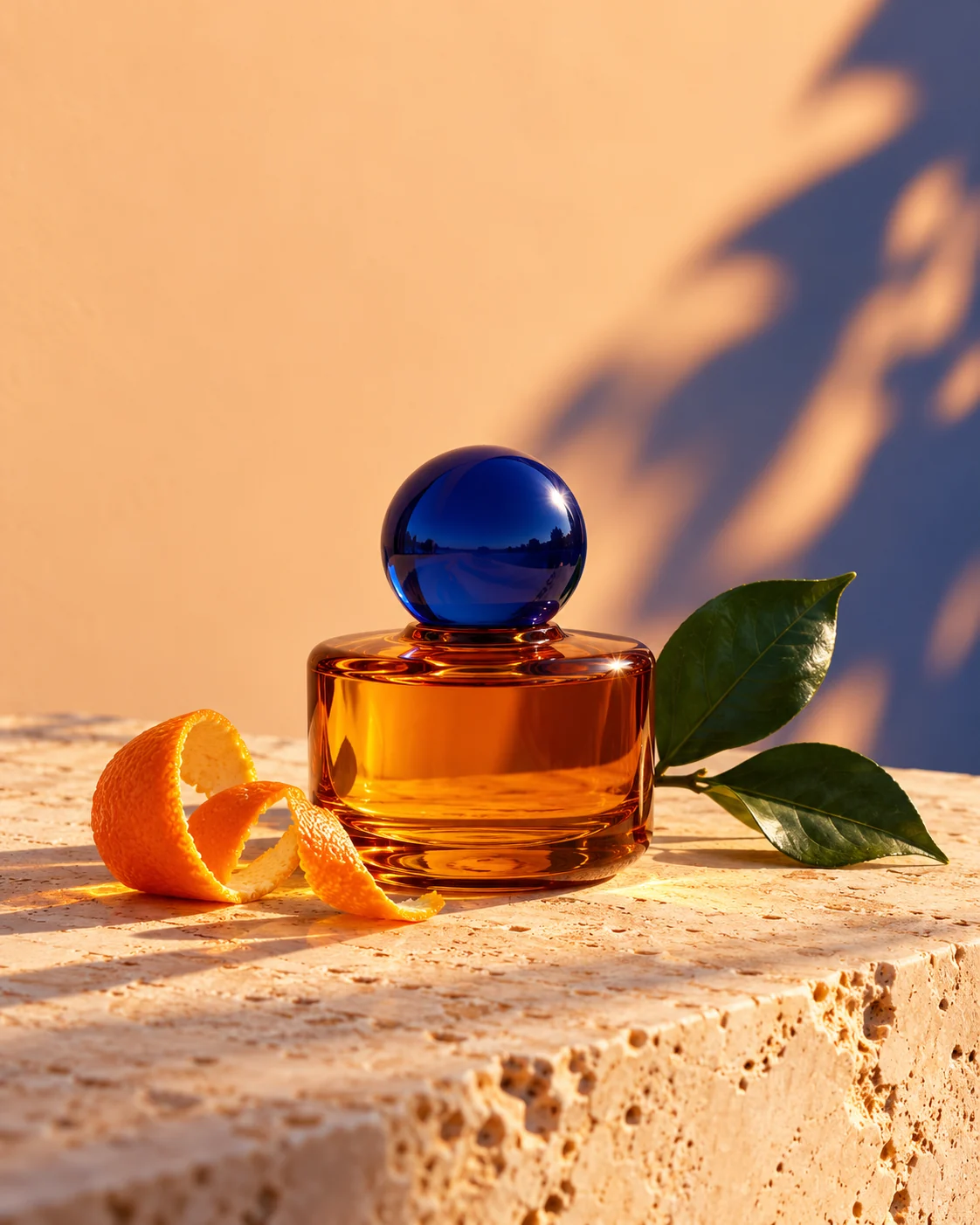
一张竖版香氛商品摄影:透明琥珀色玻璃瓶放在浅米色石台上,瓶身占画面中下部,顶部留出三分之一干净空间用于后续加标题。左上方柔和自然光,右侧有细腻的玻璃折射和浅阴影。背景是暖白色墙面,少量绿叶虚化。整体简洁、真实,不要额外添加品牌、价格或水印。
已经有包装照片时,可补充:「以参考图中的瓶型、瓶盖和标签位置为依据,只调整场景与光线。」模型仍可能改动细节,商用素材应逐项核对。
已有图片时,怎样使用参考图?
进入参考图生成,上传工作台允许数量内的参考图。只有一张商品图时,说明希望保留的瓶型、颜色与标签位置;有多张图时,写清哪张提供主体、哪张提供风格或环境。
参考图生成会创建新的候选,原参考图不会被直接覆盖。希望保留原照片,只改一块区域时,更适合进入图片编辑器圈选后修改。
下载前检查构图、文字和导出尺寸
- 构图:主体是否完整,留白是否够用,横竖比例是否符合发布渠道。
- 主体:人物五官和手部是否自然,商品包装、材质和关键结构是否变化。
- 文字:品牌、日期、价格和中文字符是否准确;需要时用基础加字重新排版。
- 导出:根据用途选择 PNG 或 JPG,并检查最终图片尺寸。
- 费用:AI 生成和 AI 修改消耗点数;基础裁切、加字与普通导出免费,具体点数以提交页显示为准。
常见问题
Image2 生图和 Image2.5 生图是同一个模型吗?
不是。在本教程中分别指 GPT Image 2 与 GPT Image 2.5。映作当前生图配置为 GPT Image 2.5 Sunburst,不提供旧版 Image2 的单独切换;配置变化以工作台和公开配置为准。
GPT Image2.5 可以用中文提示词吗?
可以在映作直接使用中文描述主体、场景、构图和光线。先写清关键要求,看到候选后再修改具体差异,比反复堆叠形容词更方便调整。
Image2.5 生图是免费的吗?
映作的 AI 生成与 AI 修改按当前规则消耗点数,提交前显示费用;新用户可按活动规则领取注册赠点。基础裁切、加字和普通 PNG / JPG 导出免费。